Les styles d’emoji comparés
Un emoji est un caractère, comme une lettre, et chaque appareil le dessine à sa façon. C’est pour cela qu’un même emoji change d’aspect sous Windows, sur Mac et sur Android. Easymoji affiche chaque emoji dans quatre styles sur Mac et trois sous Windows.
Comparer les styles dans Easymoji
- Ctrl+ESous Windows
- Command+ESur Mac
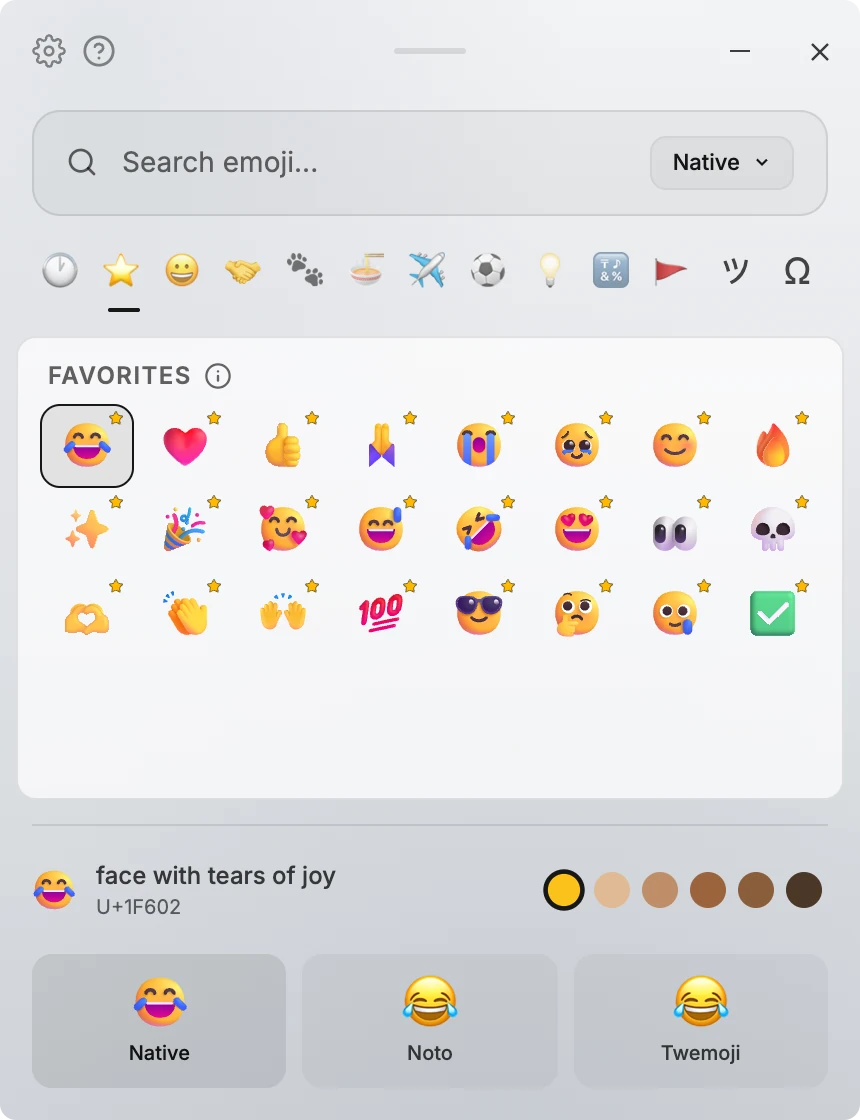
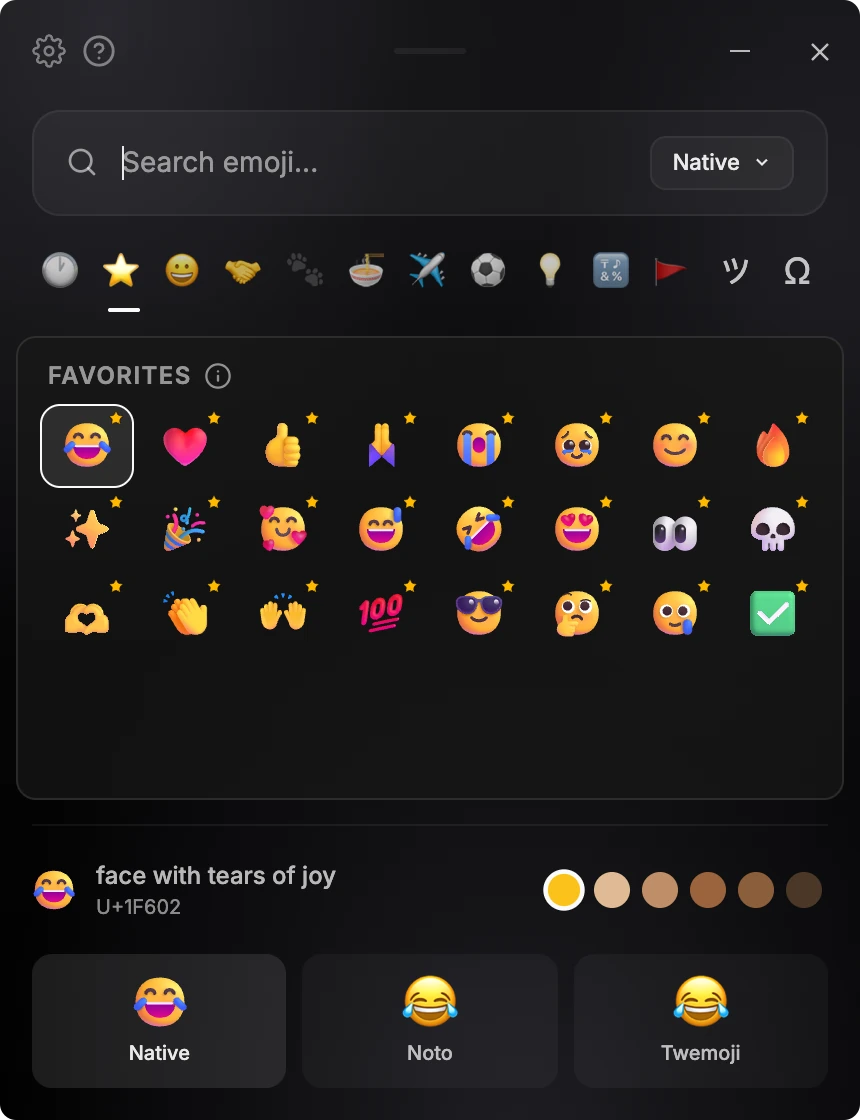
Les quatre styles
- Native
- Les emoji que dessine votre ordinateur. Sous Windows, c’est le design de Microsoft, et sur Mac, celui d’Apple. L’app l’affiche sous le nom Natif.
- Noto
- Les emoji open source de Google, aussi utilisés par Android.
- Twemoji
- Un jeu d’emoji open source créé par Twitter, aujourd’hui mis à jour par sa communauté.
- Fluent
- Les Fluent Emoji open source de Microsoft, dans leur version 3D, sur Mac. Sous Windows, Native affiche déjà les emoji de Microsoft.
Ce que voit votre destinataire
Le style change seulement l’aspect des emoji sur votre écran. Easymoji colle le caractère emoji standard, celui que taperait votre clavier.
Votre destinataire le voit avec le design de son propre appareil ou de son app.
Choisissez donc le style que vous aimez regarder. Il ne change jamais ce que vous envoyez.
Comparer et changer de style
- Placez-vous sur un emoji avec les flèches.
- Appuyez sur Ctrl+E sous Windows ou Command+E sur Mac pour le voir dans tous les styles, côte à côte. Vous pouvez aussi maintenir Maj et pointer un emoji.
- Pour changer, cliquez sur un style à cet endroit, choisissez-en un dans le menu à côté de la recherche, ou appuyez sur Ctrl+1-3 sous Windows ou Command+1-4 sur Mac.
- Pour garder un style, choisissez-le sous Style d’émoji dans les réglages.
Si un style n’a pas d’image pour un emoji, Easymoji affiche celui du style Native.

Tous les styles dans un seul sélecteur
Easymoji est un sélecteur d’emoji pour Windows et macOS. Il s’ouvre avec un raccourci et colle là où vous tapiez.
- Tous les styles côte à côte
- Native, Noto et Twemoji, plus Fluent sur Mac, comparés avec un seul raccourci.
- Tons de peau
- Choisissez un ton de peau par défaut, et tous les emoji qui le permettent le suivent.
- Recherche en français
- Avec l’app en français, cherchez en anglais et en français. Le coréen, le japonais, le chinois et l’espagnol sont aussi pris en charge.
- Collé là où vous étiez
- Choisissez au clavier, ou cliquez. Easymoji le colle dans l’app que vous utilisiez.
Achat unique. Remboursement sous 14 jours.
En achetant, vous acceptez les Conditions et reconnaissez la Politique de confidentialité.