絵文字のスタイル比較
絵文字は文字の一種で、端末ごとに独自のデザインで表示されます。そのため、同じ絵文字でもWindows、Mac、Androidで見た目が変わります。Easymojiでは、Macでは4つ、Windowsでは3つのスタイルで絵文字を表示できます。
Easymojiでスタイルを比べる
- Ctrl+EWindows
- Command+EMac
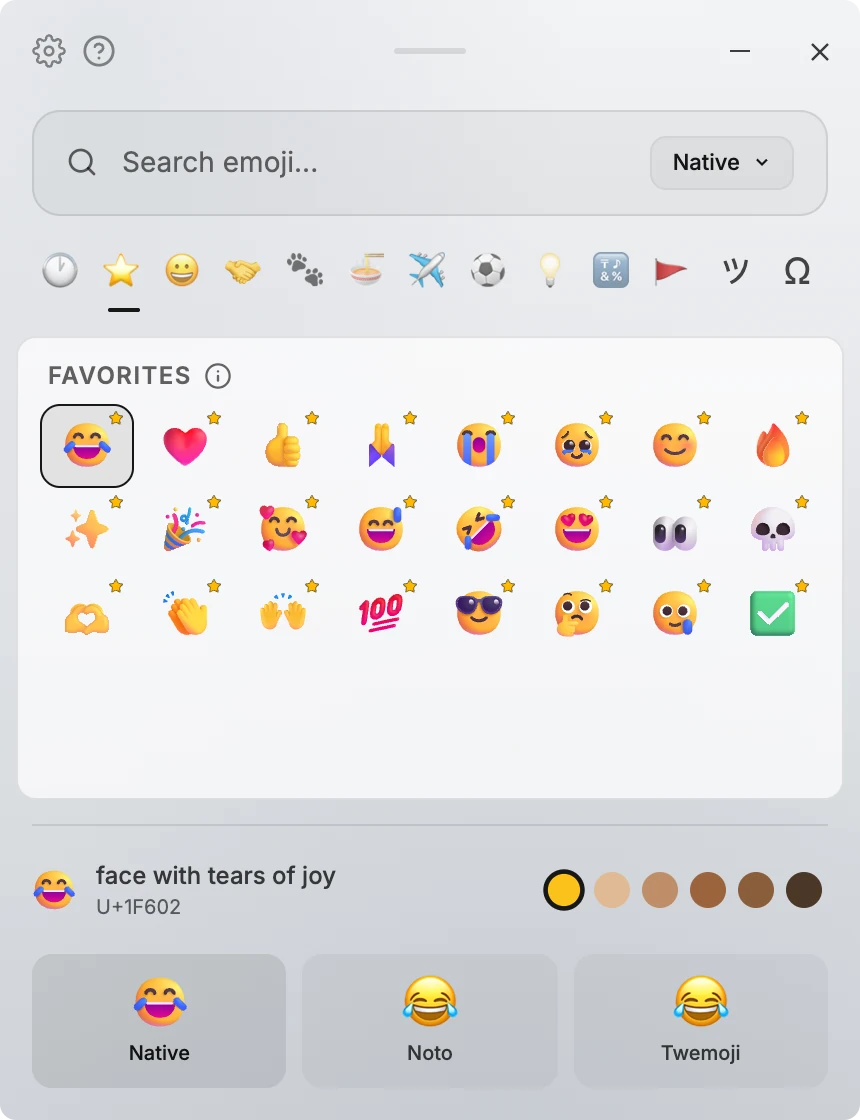
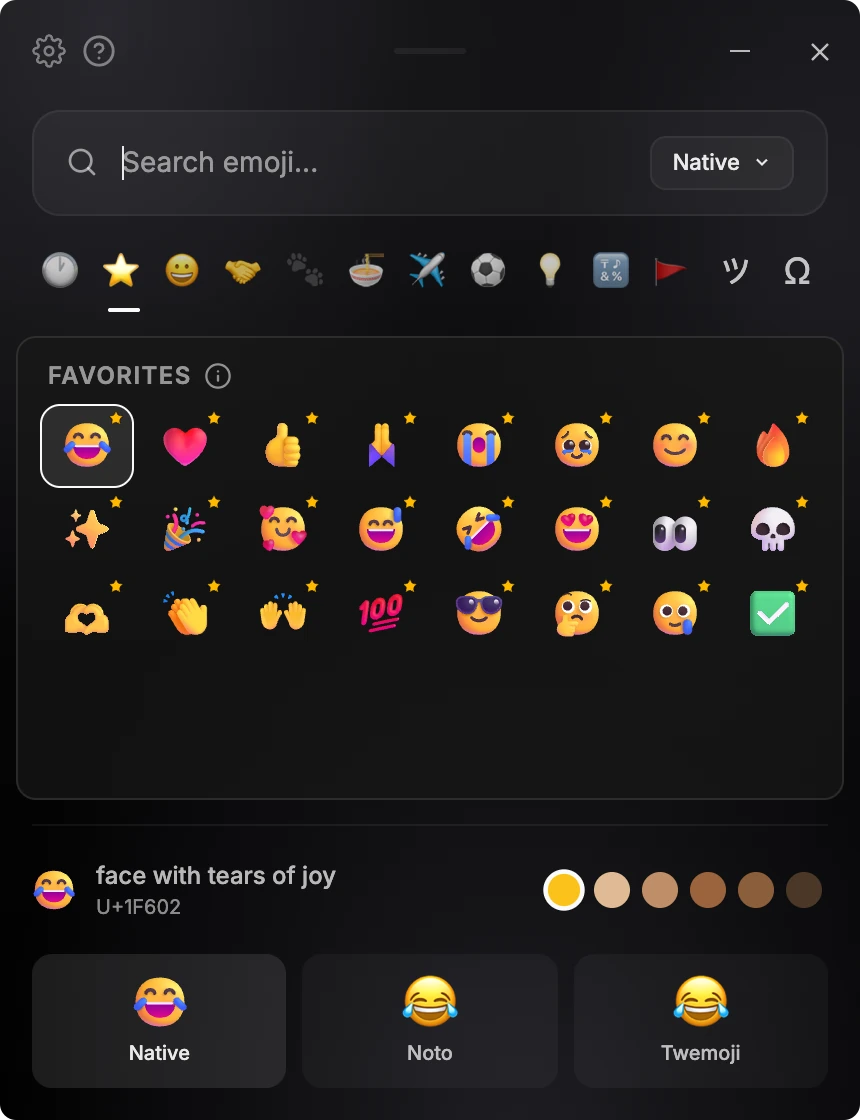
4つのスタイル
- Native
- パソコンが表示する絵文字です。WindowsではMicrosoftのデザイン、MacではAppleのデザインです。アプリでは「ネイティブ」と表示されます。
- Noto
- Googleのオープンソースの絵文字で、Androidでも使われています。
- Twemoji
- Twitterが最初に作ったオープンソースの絵文字で、今はコミュニティが更新しています。
- Fluent
- Macでは、MicrosoftのオープンソースのFluent Emojiを立体的な3Dデザインで表示します。WindowsではNativeがすでにMicrosoftの絵文字を表示します。
相手にはどう見えるか
スタイルが変えるのは、自分の画面での見た目だけです。Easymojiは、キーボードで入力するのと同じ標準の絵文字(Unicode文字)を貼り付けます。
相手には、相手の端末やアプリのデザインで表示されます。
好きな見た目のスタイルを選んでください。送る絵文字は変わりません。
スタイルを比べて切り替える
- 矢印キーで絵文字に移動します。
- Windowsでは Ctrl+E、Macでは Command+E を押すと、すべてのスタイルが並んで表示されます。Shift キーを押したまま絵文字にポインタを合わせても表示できます。
- 切り替えるには、そこでスタイルをクリックするか、検索欄の横のメニューで選ぶか、Windowsでは Ctrl+1-3、Macでは Command+1-4 を押します。
- いつも使うスタイルは、設定のデフォルト絵文字スタイルで選べます。
スタイルにその絵文字の画像がない場合、EasymojiはNativeスタイルで表示します。

すべてのスタイルを1つのピッカーで
Easymojiは、WindowsとmacOS用の絵文字ピッカーです。ショートカット1つで開き、入力していた場所に貼り付けます。
- すべてのスタイルを並べて
- Native、Noto、Twemoji、MacではさらにFluentを、ショートカット1つで比べられます。
- 肌の色
- デフォルトの肌の色を選ぶと、対応するすべての絵文字に反映されます。
- 日本語で検索
- アプリの言語を日本語にすると、英語と日本語で検索できます。韓国語、中国語、スペイン語、フランス語にも対応しています。
- 使っていた場所に貼り付け
- キーボードで選ぶか、クリックします。使っていたアプリにそのまま貼り付けます。
買い切り。14日間返金対応。
購入により、利用規約に同意し、プライバシーポリシーを確認したものとみなされます。