이모지 스타일 비교
이모지는 글자처럼 하나의 문자이고, 기기마다 자기만의 디자인으로 그립니다. 그래서 같은 이모지도 Windows, Mac, Android에서 다르게 보입니다. Easymoji는 이모지를 Mac에서는 네 가지, Windows에서는 세 가지 스타일로 보여 줍니다.
Easymoji에서 스타일 비교
- Ctrl+EWindows
- Command+EMac
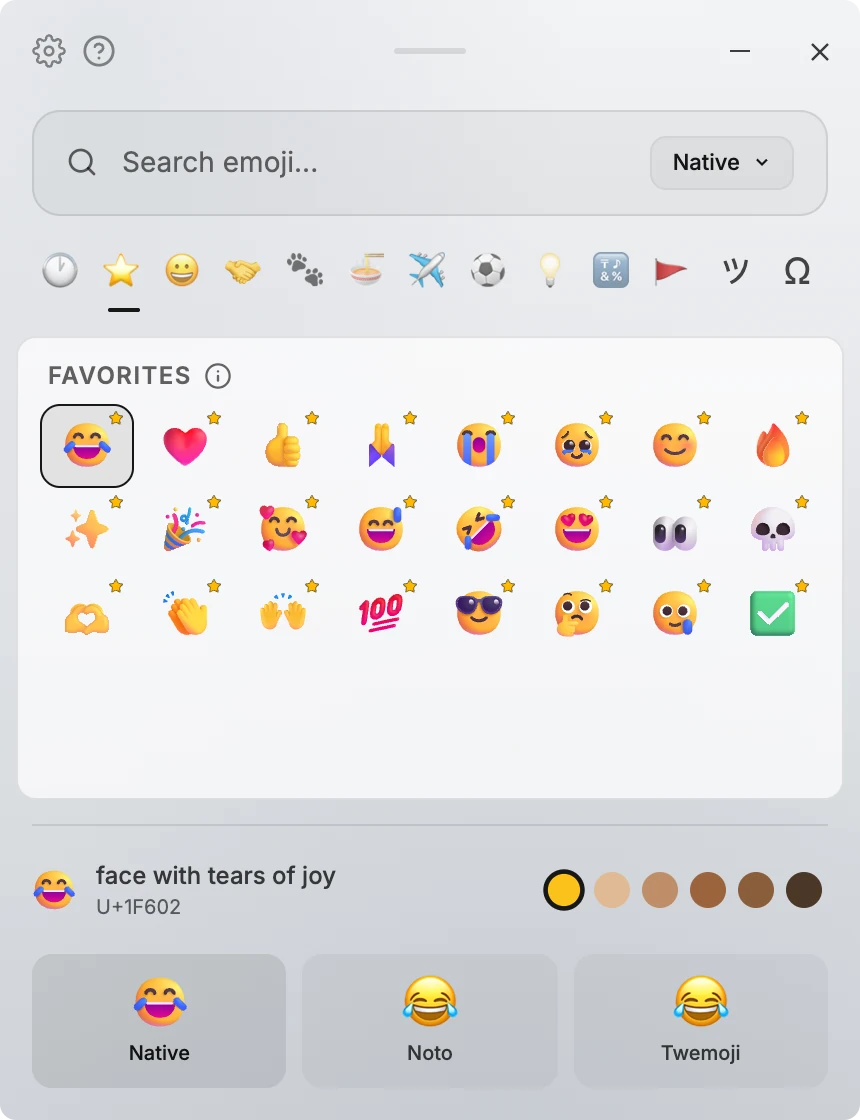
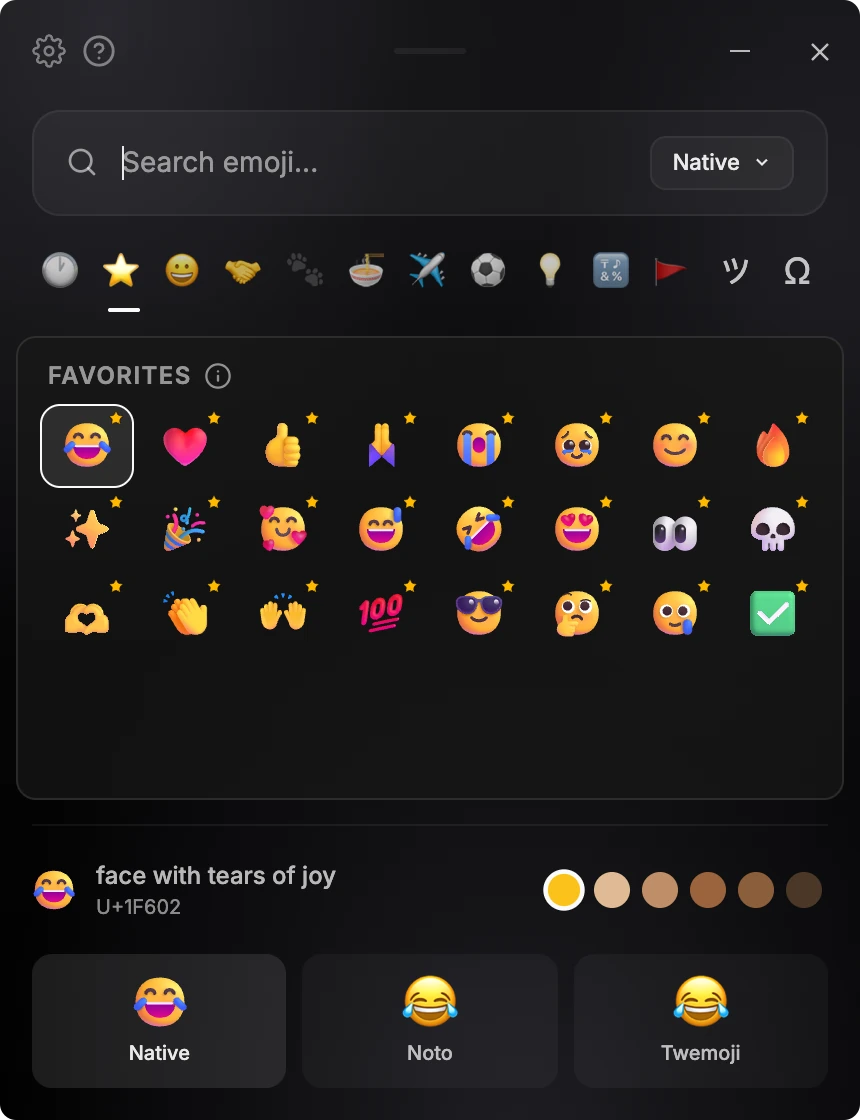
네 가지 스타일
- Native
- 컴퓨터가 그리는 이모지입니다. Windows에서는 Microsoft의 디자인, Mac에서는 Apple의 디자인입니다. 앱에서는 ‘기본’으로 표시됩니다.
- Noto
- Google의 오픈 소스 이모지로, Android에서도 쓰입니다.
- Twemoji
- Twitter가 처음 만든 오픈 소스 이모지로, 지금은 커뮤니티가 업데이트하고 있습니다.
- Fluent
- Mac에서 Microsoft의 오픈 소스 Fluent Emoji를 입체적인 3D 디자인으로 보여 줍니다. Windows에서는 Native가 이미 Microsoft의 이모지를 보여 줍니다.
받는 사람에게 보이는 모습
스타일은 내 화면에서 이모지가 보이는 모습만 바꿉니다. Easymoji는 키보드로 입력할 때와 같은 표준 이모지 문자를 붙여 넣습니다.
받는 사람은 자기 기기나 앱의 디자인으로 이모지를 봅니다.
그러니 보기 좋은 스타일을 고르세요. 보내는 이모지는 달라지지 않습니다.
스타일 비교하고 바꾸기
- 방향키로 이모지로 이동하세요.
- Windows에서는 Ctrl+E, Mac에서는 Command+E를 누르면 모든 스타일을 나란히 볼 수 있습니다. Shift 키를 누른 채 이모지에 포인터를 올려도 됩니다.
- 스타일을 바꾸려면 거기서 스타일을 클릭하거나, 검색창 옆 메뉴에서 고르거나, Windows에서는 Ctrl+1-3, Mac에서는 Command+1-4를 누르세요.
- 계속 쓰려면 설정의 기본 이모지 스타일에서 고르세요.
어떤 스타일에 그 이모지 그림이 없으면 Easymoji는 Native 스타일로 보여 줍니다.

모든 스타일을 선택기 하나에서
Easymoji는 Windows와 macOS용 이모지 선택기입니다. 단축키 하나로 열리고, 입력하던 곳에 붙여 넣습니다.
- 모든 스타일을 나란히
- Native, Noto, Twemoji에 Mac에서는 Fluent까지, 단축키 하나로 비교합니다.
- 피부톤
- 기본 피부톤을 고르면 피부톤을 지원하는 모든 이모지에 적용됩니다.
- 한국어 검색
- 앱 언어를 한국어로 두면 영어와 한국어로 검색할 수 있습니다. 일본어, 중국어, 스페인어, 프랑스어도 됩니다.
- 쓰던 곳에 바로 붙여넣기
- 키보드로 고르거나 클릭하세요. 쓰던 앱에 바로 붙여 넣습니다.
한 번만 결제. 14일 환불.