表情符号风格对比
表情符号和字母一样是一个字符,每种设备都用自己的设计来显示它。所以同一个表情在 Windows、Mac 和 Android 上看起来不一样。Easymoji 在 Mac 上用四种风格、在 Windows 上用三种风格显示表情。
在 Easymoji 中比较风格
- Ctrl+EWindows
- Command+EMac
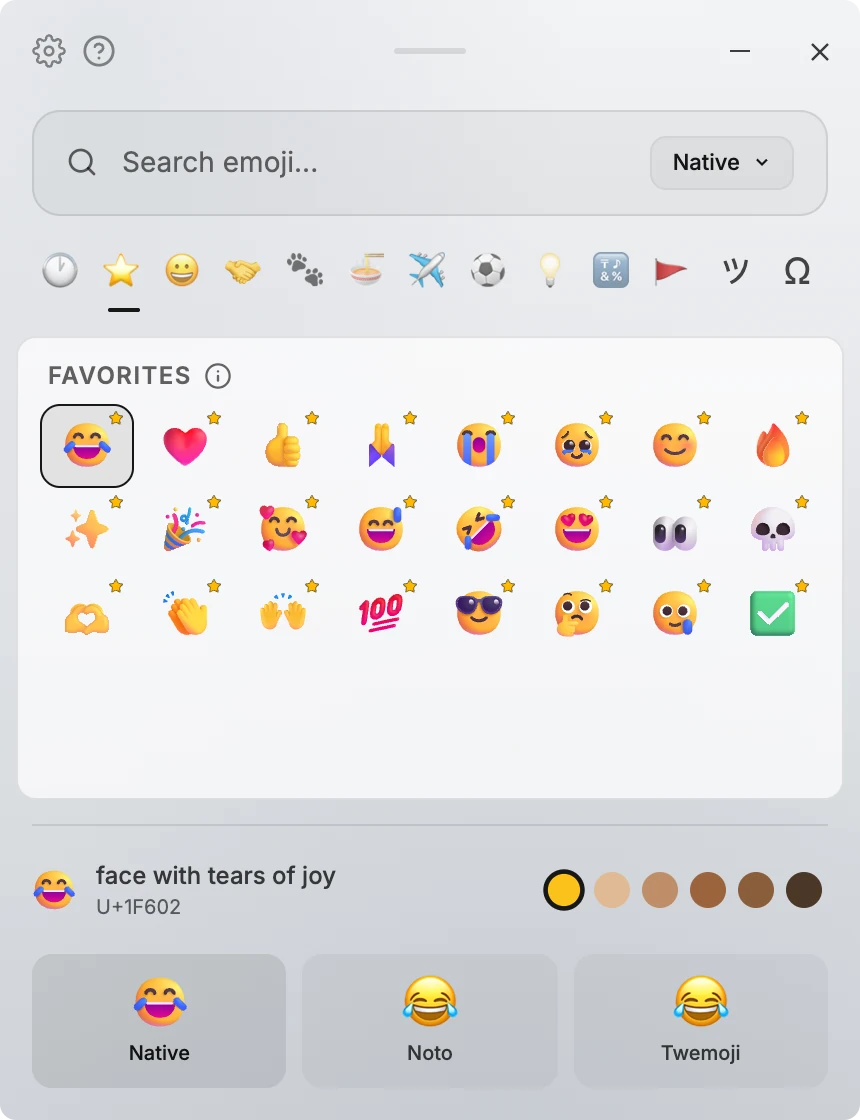
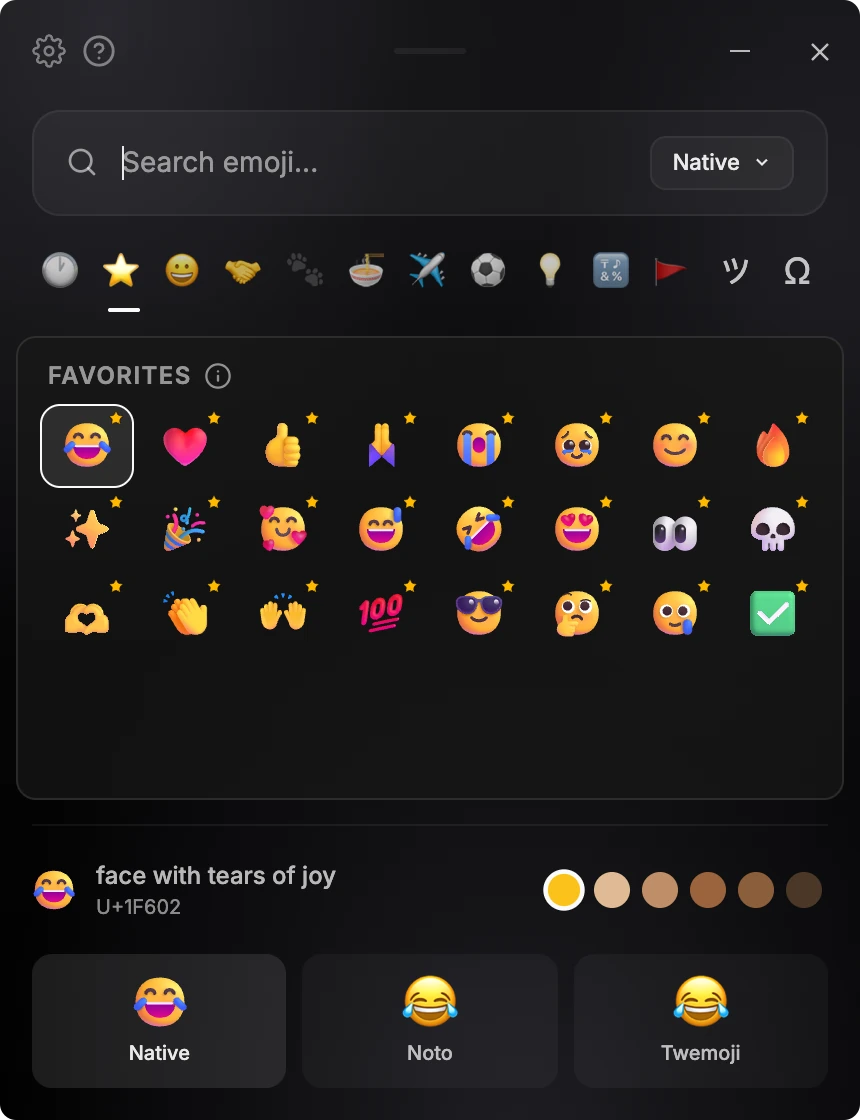
四种风格
- Native
- 电脑自带的表情。在 Windows 上是 Microsoft 的设计,在 Mac 上是 Apple 的设计。应用中显示为“原生”。
- Noto
- Google 的开源表情,Android 也在使用。
- Twemoji
- 最初由 Twitter 制作的开源表情,现在由社区持续更新。
- Fluent
- 在 Mac 上以立体的 3D 风格显示 Microsoft 的开源 Fluent Emoji。在 Windows 上,Native 本身显示的就是 Microsoft 的表情。
对方看到的样子
风格只改变表情在你屏幕上的样子。Easymoji 粘贴的是标准表情字符,和用键盘输入的一样。
对方看到的是其设备或应用的设计。
所以选你喜欢看的风格就好,发出去的表情不会改变。
比较和切换风格
- 用方向键移到一个表情上。
- 在 Windows 上按 Ctrl+E,在 Mac 上按 Command+E,即可并排查看所有风格。也可以按住 Shift 并把指针放在表情上。
- 要切换风格,可以在那里点击一种风格,在搜索框旁的菜单中选择,或者在 Windows 上按 Ctrl+1-3,在 Mac 上按 Command+1-4。
- 要一直使用某种风格,请在设置的默认表情风格中选择。
如果某种风格没有这个表情的图片,Easymoji 会用 Native 风格显示。

一个选择器,所有风格
Easymoji 是适用于 Windows 和 macOS 的表情选择器。一个快捷键就能打开,并粘贴到你正在输入的地方。
- 所有风格并排比较
- Native、Noto 和 Twemoji,在 Mac 上还有 Fluent,一个快捷键即可比较。
- 肤色
- 选择默认肤色后,所有支持肤色的表情都会跟着改变。
- 用中文搜索
- 把应用语言设为中文后,可以用英文和中文搜索。也支持韩语、日语、西班牙语和法语。
- 粘贴回原来的位置
- 用键盘选择,或直接点击。Easymoji 会把它粘贴到你刚才使用的应用中。
一次性购买。14 天退款保障。